SETUP GUIDE
導入ガイド
Chord Craft は VST3 インストゥルメント(+スタンドアロン)です。 Windows / Mac とも、まずインストーラーで入れて、お使いの DAW に合わせてトラックへ追加します。 ホストごとに取り込み方が違うので、Cubase と Ableton に分けて説明します。
STEP 1 — INSTALL
まずインストール
基本はインストーラーを実行するだけです。VST3 プラグインもスタンドアロン版も 正しい場所へ自動で配置されるので、フォルダを探してコピーする作業はいりません。 お使いの OS を選んでください。
インストーラーで入れる(おすすめ)
- 1. ダウンロードページ から Windows のインストーラー版を入手します。
- 2. ダウンロードした
Setup.exeを実行し、画面の指示に従います。 - 3. 完了したら DAW を再起動。プラグイン一覧に Chord Craft が表示されます。
VST3 は正しい場所(C:\Program Files\Common Files\VST3\)へ、
スタンドアロン版はスタートメニューへ自動で配置されます。UI の表示に必要な
WebView2 ランタイムが無い PC では、それもあわせて導入されます。
インストーラーを使いたくない・使えないとき(ポータブル ZIP・手動配置)
ポータブル ZIP 版を展開し、中の Chord Craft.vst3 を
次の VST3 専用フォルダへ手動でコピーします。
PLACE HERE
C:\Program Files\Common Files\VST3\
-
・
Chord Craft.vst3は中身がフォルダの「バンドル」です。フォルダごと丸ごとコピーしてください。 - ・コピーには管理者権限が必要な場合があります。
- ・コピー後に DAW を再起動すると自動で再スキャンされます。
⚠ よくある間違い
C:\Program Files\Steinberg\VstPlugins は
VST2 専用の旧フォルダです。Chord Craft は VST3 のみのため、
ここに置いても検出されません。必ず上の
Common Files\VST3 へ。
管理者権限がなくてコピーできないときは:Ableton Live なら
「環境設定 → Plug-Ins」で VST3 カスタムフォルダを
指定できます。書き込める任意のフォルダに .vst3 を置き、
そのフォルダを登録すれば読み込めます。
スタンドアロン版は ZIP 内の Chord Craft.exe
をそのまま起動できます(インストール不要)。UI が真っ白になる場合は WebView2
ランタイム未導入の可能性があります(インストーラー版なら自動で導入されます)。
インストーラーで入れる(おすすめ)
-
1.
ダウンロードページ
から macOS のインストーラー版(
.pkg)を入手します。 - 2. ダウンロードした
.pkgを開き、画面の指示に従います。 - 3. 完了したら DAW を再起動。プラグイン一覧に Chord Craft が表示されます。
VST3 は正しい場所(/Library/Audio/Plug-Ins/VST3)へ、
スタンドアロン版は「アプリケーション」フォルダへ自動で配置されます。
隠れた「ライブラリ」フォルダを探したり、権限で悩んだりする必要はありません。
インストーラーを使いたくない・使えないとき(ポータブル ZIP・手動配置)
ポータブル ZIP 版を展開し、中の Chord Craft.vst3 を
次のどちらかの VST3 専用フォルダへ手動でコピーします。
PLACE HERE — 自分のアカウントのみ(権限不要・迷ったらこちら)
~ / ライブラリ / Audio / Plug-Ins / VST3
PLACE HERE — 全ユーザー共通(要管理者権限)
Macintosh HD / ライブラリ / Audio / Plug-Ins / VST3
どちらに置いても Cubase / Ableton から認識されます。「全ユーザー共通」は 起動ディスク直下の「ライブラリ」で、root 所有のシステムフォルダのため コピー時に管理者パスワードを求められることがあります。 権限で詰まったら「自分のアカウントのみ」(ホームフォルダ内の「ライブラリ」)へ。
Finder の「ライブラリ」フォルダは初期状態では隠れています。Finder のメニューバーから
「移動」→「フォルダへ移動」(Shift + Cmd + G)を選び、
自分のアカウントのみなら ~/Library/Audio/Plug-Ins/VST3、
全ユーザー共通なら /Library/Audio/Plug-Ins/VST3 と入力してください。
他の VST3 プラグインを一度も入れたことがない Mac では、Plug-Ins フォルダの中に
VST3 フォルダ自体がまだ存在しないことがあります。
その場合は VST3 という名前でフォルダを新規作成してから、そこへ
Chord Craft.vst3 をコピーしてください
(「自分のアカウントのみ」側なら権限を求められずに作成できます)。
-
・
Chord Craft.vst3は中身がフォルダの「バンドル」です。フォルダごと丸ごとコピーしてください。 - ・コピー後に DAW を再起動すると自動で再スキャンされます。
⚠ よくある間違い
/Library/Audio/Plug-Ins/VST/(末尾に「3」が付かないフォルダ)は
VST2 専用の旧フォルダです。ここに置いても検出されません。
必ず末尾が VST3 のフォルダへ置いてください。
スタンドアロン版は ZIP 内の Chord Craft.app
を「アプリケーション」フォルダなど好きな場所に置いて、そのまま起動できます。
STEP 2 — YOUR DAW
DAW に追加する
お使いの DAW を選ぶと、その手順だけが表示されます。

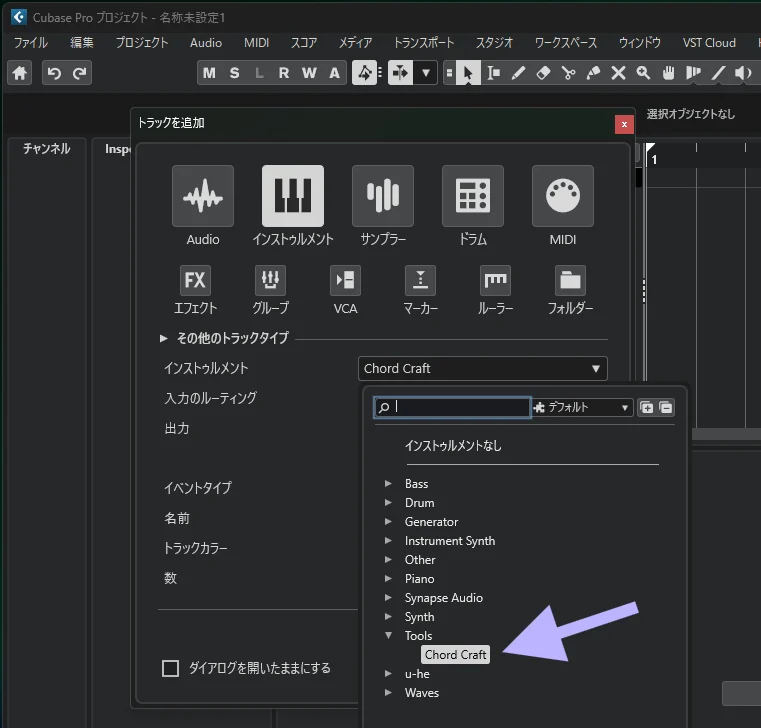
Cubase では Chord Craft をインストゥルメントトラックに挿し、確定した進行を 録音または MIDI ドラッグで取り込みます。
- 1
インストゥルメントトラックに挿す
「プロジェクト → トラックを追加 → インストゥルメント」から Chord Craft を選びます。オーディオのインサートスロットには出ません(音源=VSTi のため)。
- 2
キーを選ぶ
下部の Key で曲のキーを指定。プリセットがそのキーにボイシングされます。
- 3
進行を探して確定する
検索・クリックで試聴し、Enter/ダブルクリック/「この進行を使う」で確定します。
- 4
MIDI を取り込む(2通り)
再生して録音:再生すると確定した進行が小節頭からループ再生されるので、トラックに録音。
ドラッグ書き出し:下部の 「⠿ Drag MIDI」 を MIDI/インストゥルメントトラックへドラッグして.midを配置。
試聴をホストの音源で鳴らす(任意)
既定の試聴は内蔵音色です。下部の 「ホスト音源で試聴」 を ON にすると、 試聴をプラグインのライブ MIDI 出力として鳴らせます。実音色で聴くには:
- 1. Chord Craft の MIDI 出力を鳴らしたい音源トラックへルーティング。
- 2. 送り先トラックをモニタリング/録音待機有効に。
停止中でも実音色でループ試聴できます。OFF のときは内蔵音色で鳴るので、ルーティング未設定でも試聴可能です。 さらに確実に鳴らしたい場合は 下の「ホストの音源で鳴らす」(Windows は loopMIDI/Mac は IAC ドライバ) も使えます。

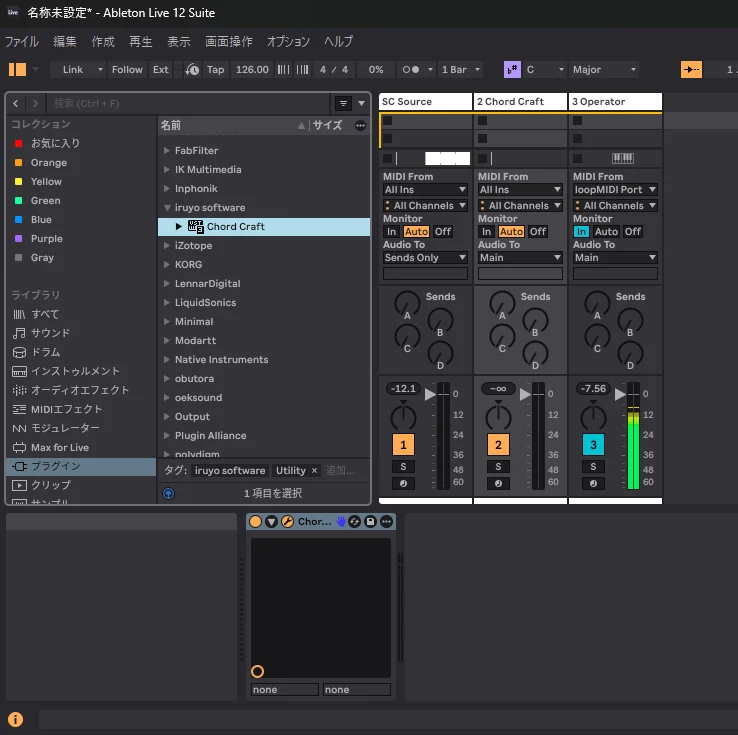
Ableton は VST3 の MIDI エフェクトを扱えないため、Instrument 版+MIDI ルーティングで使います (Scaler / Cthulhu と同じ 2 トラック方式)。別トラックの音源を Chord Craft で鳴らします。
※ 事前に「環境設定 → Plug-Ins」で VST3 が有効・スキャン済みであることを確認してください。
- 1
トラック2:Chord Craft を読み込む
Instrument 版の Chord Craft をトラックに読み込みます。
- 2
トラック3:鳴らしたい音源を読み込む
Operator や任意の VSTi など、実際に音を出す音源を別トラックに用意します。
- 3
トラック3 の MIDI 入力を Chord Craft に向ける
トラック3 の 「MIDI From」→「2-Chord Craft」、下の欄を 「Chord Craft」(プラグインの MIDI 出力)に設定。
- 4
トラック3 をモニター「In」に
トラック3 のモニターを 「In」 にすると、トラック2 の Chord Craft がトラック3 の音源を直接ドライブします。
停止中でも確実に試聴する(loopMIDI 経由)
Ableton は VST の生成 MIDI 出力をホスト内ルーティングで安定して受け取れないことがあります (特に停止中)。仮想 MIDI ポート(Windows は loopMIDI/Mac は IAC ドライバ)を使うと確実です。設定方法は 下の「実音色で鳴らす」 を参照してください。
COMMON — PLACE ON A TRACK
進行をトラックに置く(Cubase / Ableton 共通)
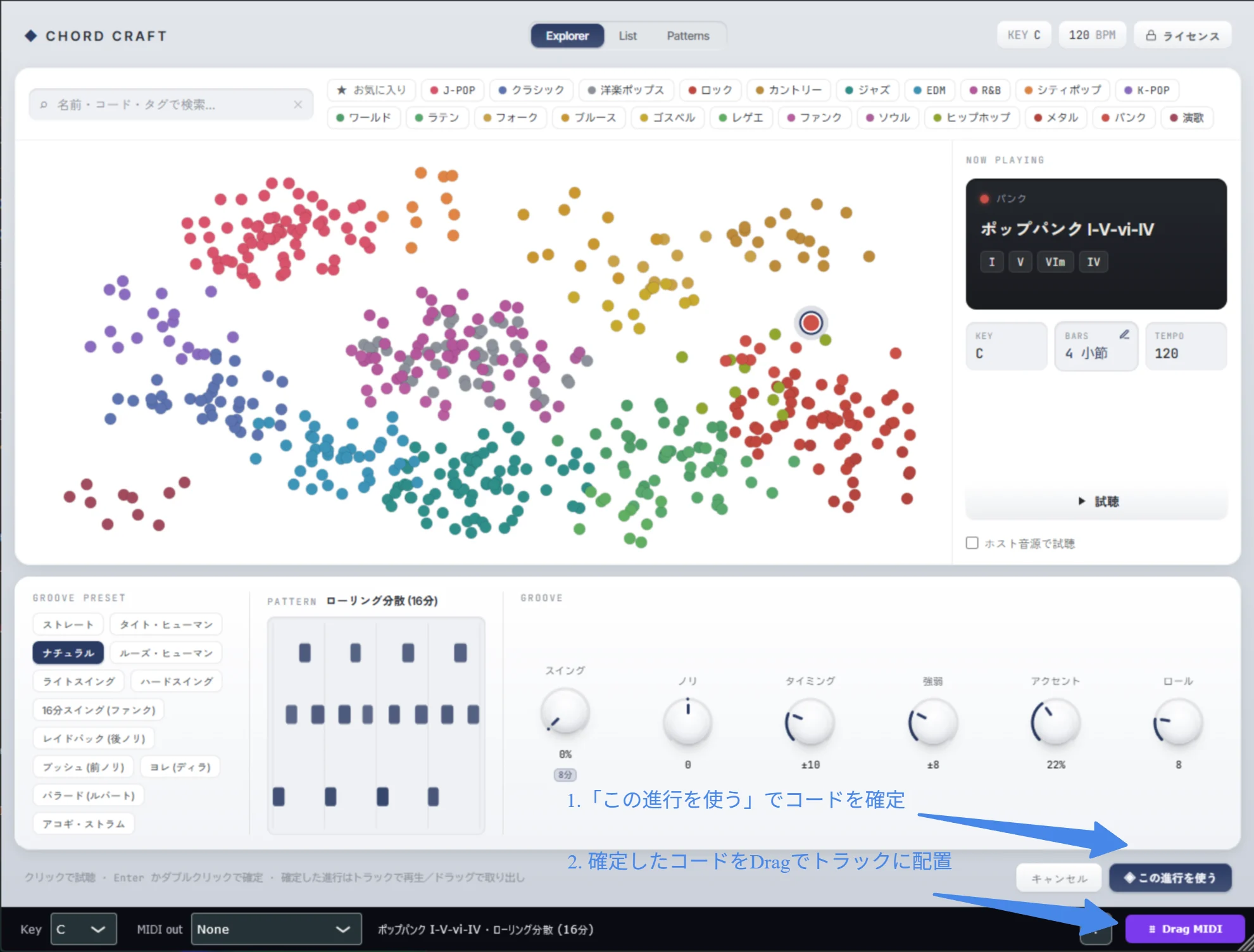
進行を確定したら、その MIDI をトラックへ ドラッグで配置できます。操作はどの DAW でも同じです。
-
1
「この進行を使う」でコードを確定
右下の 「◆ この進行を使う」(または Enter/ダブルクリック)で、選んだ進行を確定します。
-
2
「⠿ Drag MIDI」をトラックへドラッグ
下部の 「⠿ Drag MIDI」 を MIDI/インストゥルメントトラックへドラッグすると、 確定した進行が
.midとして配置されます。
OPTIONAL — HOST SOUND
ホストの音源で鳴らす(任意)
設定は必須ではありません。 Chord Craft は標準でプラグイン内蔵の音色を鳴らせるので、 まずは何も設定せずに試聴・確認できます。
お使いのシンセや音源で鳴らしたい場合のみ、仮想 MIDI ポートを 設定してください。ホスト内ルーティングに左右されず、再生停止中でも実音色で鳴らせます。 使うツールは OS で異なり、Windows は無料の loopMIDI、 Mac は macOS 標準の IAC ドライバ(追加ソフト不要)です。お使いの OS を選んでください。
- 1
loopMIDI でポートを1つ作る
無料の loopMIDI を入れ、ポートを作成(例:
ChordCraft)。 - 2
プラグインの「MIDI out」でそのポートを選ぶ
Chord Craft 下部の 「MIDI out」 で作成した
ChordCraftポートを選択。 - 3
「ホスト音源で試聴」を ON
UI 下部の 「ホスト音源で試聴」 をオンにします。
- 4
音源トラックの入力をそのポートに
音源トラックの 「MIDI From」を
ChordCraftポートにして モニター In。停止中でも進行が実音色で鳴ります。
Mac では仮想 MIDI ポートが OS に内蔵されているため、loopMIDI のような 追加ソフトは不要です。「Audio MIDI 設定」の IAC ドライバを使います。
- 1
IAC ドライバのポートを1つ有効化する
macOS 標準の 「Audio MIDI 設定」(アプリケーション → ユーティリティ)を開き、メニューの 「ウインドウ → MIDI スタジオを表示」。「IAC ドライバ」をダブルクリックし、「装置はオンライン」にチェックしてポートを1つ用意します(例:
IAC バス 1)。追加ソフトのインストールは不要です。 - 2
プラグインの「MIDI out」でそのポートを選ぶ
Chord Craft 下部の 「MIDI out」 で有効化した
IAC バス 1ポートを選択。 - 3
「ホスト音源で試聴」を ON
UI 下部の 「ホスト音源で試聴」 をオンにします。
- 4
音源トラックの入力をそのポートに
音源トラックの 「MIDI From」を
IAC バス 1ポートにして モニター In。停止中でも進行が実音色で鳴ります。
通常の外部 MIDI 入力として渡すため、ホストの VST3 MIDI 出力の不具合に左右されません。 選んだポートはプロジェクトに保存されます。「ホスト音源で試聴」を OFF にすれば、いつでも内蔵音色に戻せます。
TROUBLESHOOTING
困ったとき
プラグイン一覧に Chord Craft が出てきません
いちばん確実なのは、インストーラー版で入れ直すことです(正しい場所へ自動配置されます)。手動配置(ZIP 版)の場合は、.vst3 が VST3 フォルダに入っているか確認してください。Windows の場合、C:\Program Files\Steinberg\VstPlugins は VST2 専用の旧フォルダで、ここに置いても検出されません。正しい場所は C:\Program Files\Common Files\VST3\ です。Mac の場合は Macintosh HD / ライブラリ / Audio / Plug-Ins / VST3(全ユーザー共通・要管理者権限)または ~ / ライブラリ / Audio / Plug-Ins / VST3(自分のアカウントのみ・権限不要)のどちらかに置いてください。コピー後にホストを再起動し、再スキャンしてください。
オーディオのインサートに見当たりません
Chord Craft は音源(VSTi)です。オーディオトラックのインサートではなく、「インストゥルメントトラックを追加」の音源リストに表示されます。
読み込んでも音が出ません
Chord Craft は 単体でも内蔵音色で音が鳴ります。まずは進行をクリックして試聴できるか確認してください。「ホスト音源で試聴」をオンにしてもお使いの音源で鳴らないときは、「ホストの音源で鳴らす(Windows は loopMIDI/Mac は IAC ドライバ)」の設定を参照してください。
Ableton で MIDI エフェクトとして音源の前に置けません
Ableton(と Cubase)は VST3 の MIDI エフェクトを扱えません。Chord Craft は Instrument 版+MIDI ルーティング(Scaler / Cthulhu と同方式)で使います。本ページの Ableton 手順を参照してください。
解決しないときは お問い合わせ からご連絡ください。